


English Summary (100 words):
Expensive PC monitors for gaming or creative work can be replaced by using a TV, offering a cost-effective alternative for larger screens and 4K resolution. Connect your PC directly via HDMI, or use adapters for DisplayPort/Thunderbolt. Wireless options like AirPlay, Google Cast, or remote PC access for specific smart TVs are also available, though they might introduce latency. After connecting, adjust display settings, resolution (matching TV to PC output), and utilize the TV’s PC or Game mode for optimal performance. While TVs offer more screen real estate for less money, they often have lower refresh rates and potential input lag compared to dedicated monitors, making them suitable as a temporary solution or a dedicated streaming/gaming screen.
Deutsche Übersetzung (100 Wörter):
Teure PC-Monitore für Gaming oder kreative Arbeit können durch einen Fernseher ersetzt werden, was eine kostengünstige Alternative für größere Bildschirme und 4K-Auflösung bietet. Verbinden Sie Ihren PC direkt über HDMI oder mit Adaptern für DisplayPort/Thunderbolt. Drahtlose Optionen wie AirPlay, Google Cast oder Remote-PC-Zugriff für bestimmte Smart-TVs sind ebenfalls verfügbar, können aber Latenzzeiten verursachen. Nach der Verbindung passen Sie Anzeigeeinstellungen und Auflösung an (TV an PC-Ausgabe anpassen) und nutzen den PC- oder Spielemodus des Fernsehers für optimale Leistung. Obwohl Fernseher mehr Bildschirmfläche für weniger Geld bieten, haben sie oft niedrigere Bildwiederholraten und potenziellen Eingabeverzögerungen im Vergleich zu dedizierten Monitoren. Sie eignen sich gut als temporäre Lösung oder dedizierter Streaming-/Gaming-Bildschirm.
Taylor Clemons/ZDNET
Computermonitore können ziemlich hohe Preise haben, insbesondere wenn Sie auf der Suche nach einem speziellen Bildschirm für PC-Spiele oder kreative Arbeiten wie Animation oder Videobearbeitung sind. Dies gilt in zweifacher Hinsicht, wenn Sie ein High-End-OLED-Display, einen 4K-Monitor oder einen übergroßen Bildschirm wünschen.
Auch: Wie ich mein altes Android-Handy kostenlos in einen Streaming-Stick verwandelt habe
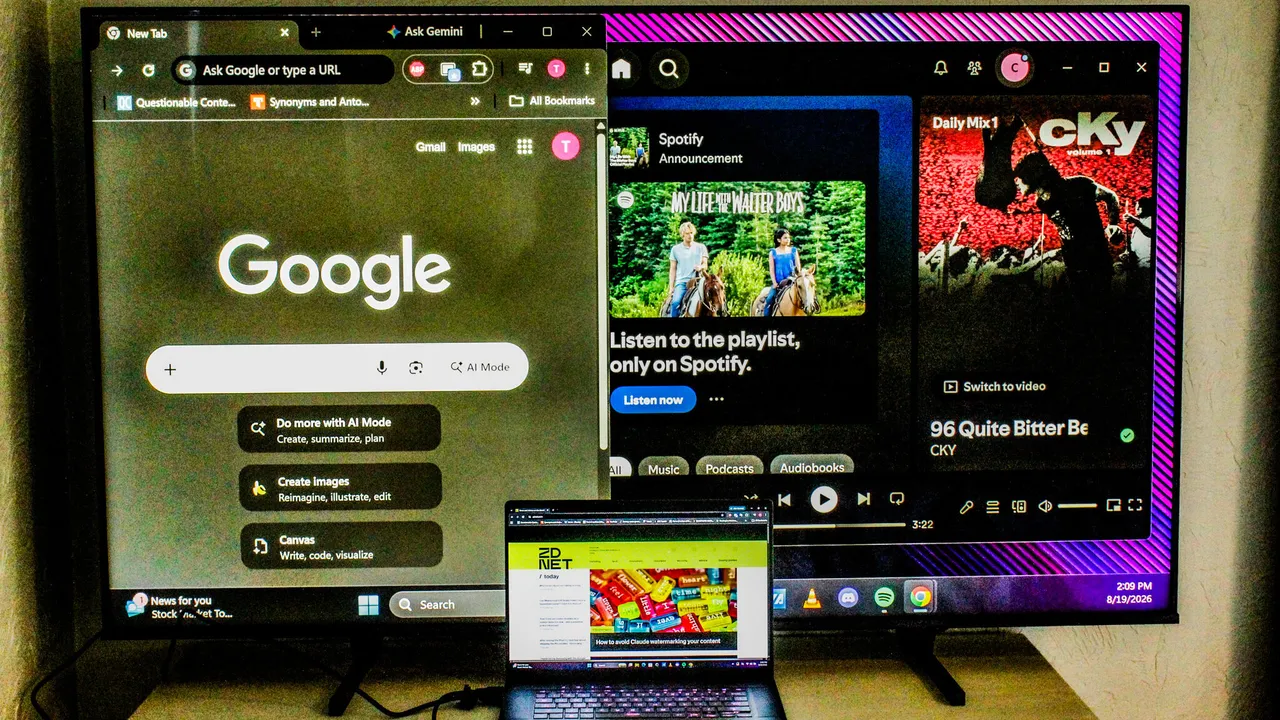
Es gibt jedoch einen Weg, dies zu umgehen. Wenn Sie nach einer günstigen Lösung suchen, können Sie Ihren Fernseher ganz einfach an einen Laptop oder PC anschließen und ihn als Hauptbildschirm, Teil Ihres aktuellen Multi-Monitor-Setups oder als Notfall-Backup-Monitor verwenden. Je nachdem, wie Sie Ihren Fernseher an Ihren Computer anschließen möchten, müssen Sie möglicherweise überhaupt kein Geld ausgeben.
Ich habe eine kurze Anleitung zum Einrichten Ihres Fernsehers als Monitor unter Windows, Mac, ChromeOS oder Linux zusammengestellt, entweder als vorübergehende Lösung oder als dauerhaftere Ergänzung zu Ihrem Setup.
Sony/Taylor Clemons/ZDNet
So verwenden Sie Ihren Fernseher als Monitor
Der schnellste und einfachste Weg, Ihren PC an Ihren Fernseher anzuschließen, besteht darin, ihn mit einem normalen HDMI-Kabel anzuschließen und in Ihren Menüeinstellungen den richtigen Eingang auszuwählen. Sobald alles eingerichtet und eingeschaltet ist, haben Sie auf Ihrem Fernseher eine nahezu perfekte Spiegelung Ihres Desktops.
Wenn Ihr PC oder Laptop Thunderbolt oder DisplayPort zum Anschluss externer Displays verwendet, müssen Sie sich einen besorgen USB-C-auf-HDMI oder ein DisplayPort-zu-HDMI Adapter. Sie kosten etwa 10 bis 15 US-Dollar. Bedenken Sie jedoch, dass Sie nicht die gleichen Hochgeschwindigkeitsdatenübertragungen erhalten wie mit einem Monitor, der über einen DisplayPort- oder Thunderbolt-Anschluss verfügt, da der Fernseher immer noch auf HDMI basiert.
Außerdem: Wie Sie ACR auf Ihrem Fernseher deaktivieren (und warum es einen so großen Unterschied macht, wenn Sie es tun)
Sie können auch drahtlos arbeiten. Fast alle neuen Smart-TVs unterstützen auch die Bildschirmspiegelung AirPlay oder Googlecast von Apple für die drahtlose Übertragung von Ihren Geräten auf Ihren Bildschirm. Wenn Sie diese Option verwenden, kann es jedoch zu erheblichen Eingabeverzögerungen oder Auflösungsproblemen kommen, da sowohl Ihr Fernseher als auch Ihr Computer Informationen komprimieren, übertragen und dann anzeigen. Wenn Sie einen neueren Samsung- oder LG-Fernseher haben, können Sie den Remote-PC-Zugriff einrichten, indem Sie die Einstellung auf Ihrem Laptop oder Desktop umschalten und die dedizierte Remote-Zugriffs-App mit der IP-Adresse Ihres Geräts einrichten.
So finden Sie Ihre IP-Adresse:
Windows
- Windows-Taste > Typ cmd > Öffnen Sie die Eingabeaufforderung > Geben Sie ein ipconfig und drücken Sie die Eingabetaste > IPv4-Adresse suchen
ODER
- Start > Einstellungen > Netzwerk und Internet > WLAN/Ethernet > Netzwerk auswählen > Scrollen, um die IP-Adresse anzuzeigen
Mac
- Apple-Menü > Systemeinstellungen > Netzwerk > Wi-Fi/Ethernet > Details > IP-Adresse suchen
ChromeOS
- Uhr > WLAN/Ethernet > Informationen > IP-Adresse suchen
Linux
GUI-Option
- Einstellungen > WLAN ODER Netzwerk > Klicken Sie auf das Zahnradsymbol > IP-Adresse anzeigen
Terminal-Option
- Laufen Hostname -I > Interne IP-Adresse drucken
ODER
- Laufen IP-Adresse > Aktives Netzwerk suchen (eth0 für festverdrahtet oder wlan0 für Wi-Fi) > Suchen inet
FÜR LEGACY-DISTROS
- Laufen iconfig um Netzwerkdetails anzuzeigen
Anzeigeeinstellungen
Wenn Sie Ihren Fernseher als zweiten (oder dritten oder vierten) Bildschirm für Ihr PC-Setup verwenden möchten, müssen Sie Ihre Anzeigeeinstellungen ermitteln und Ihre Monitoranordnung neu konfigurieren.
Windows
- Klicken Sie mit der rechten Maustaste auf „Desktop“ > „Anzeigeeinstellungen“ > „Bildschirme anordnen“ > „Skalierungsoptionen auswählen“.
Mac
- Apple-Menü > Systemeinstellungen > Anzeigen > Anordnung > Auflösungsoptionen
ChromeOS
- Klicken Sie auf die Uhr > Klicken Sie auf das Zahnradsymbol > Gerät > Anzeigen > Layout, Anzeigegröße usw.
Linux
GUI-Option
- Einstellungen > Anzeigen > Bildschirme auswählen > Auflösung, Bildwiederholfrequenz, Ausrichtung > Skalierung > Anwenden
Terminal-Option
- Typ xrandr > Bestätigen –Ausgabe > Bestätigen –Modus (z. B. 1920 x 1080 oder 3840 x 2160) > Bestätigen –Rate > Monitore anordnen –Ausgabe von
Das beste Bild bekommen
Kerry Wan/ZDNET
Der wichtigste Faktor ist die Anpassung der Auflösungsausgabe zwischen Computer und Fernseher. Wenn Sie das Glück haben, einen Computer mit nativer 4K-Auflösung zu besitzen, können Sie diesen Schritt überspringen und mit dem nächsten Vorgang fortfahren. Wenn Ihr Laptop oder Desktop jedoch nur 1080p oder weniger unterstützt, müssen Sie die Ausgabe Ihres Fernsehers entsprechend ändern, um verschwommenen Text oder verpixelte Bilder zu vermeiden. Sie können dies tun, indem Sie zu Folgendem navigieren:

- Einstellungen > Anzeige ODER Bild > Geräteeinstellungen > Auflösung ODER Ausgabeauflösung > Wählen Sie 1080p oder Auto
Wenn Ihr Fernseher über einen PC-Bildmodus verfügt, ist dies die beste Option, um die Eingangsverzögerung zu reduzieren und eine konsistente Bildwiederholfrequenz zu erzielen, unabhängig davon, ob Sie eine fest verdrahtete HDMI-Verbindung, Bildschirmspiegelung oder Fernzugriff verwenden.
Außerdem: Die besten Hisense-Fernseher des Jahres 2026: Von Experten auf Streaming, Gaming und mehr getestet
Wenn dies jedoch nicht der Fall ist, können Sie den dedizierten Spielemodus verwenden, der häufig über spezielle Funktionen wie automatische niedrige Latenz, sehr niedrige Reaktionszeiten, erhöhte Bildwiederholraten und sogar VRR-Unterstützung über AMD FreeSync oder Nvidia G-Sync verfügt. Allerdings müssen Sie bedenken, dass dies keine perfekte Lösung ist und dass es hin und wieder zu Problemen kommen kann, da sowohl Ihr Computer als auch Ihr Fernseher die zwischen ihnen gesendeten Datensignale verarbeiten.
Mit ein wenig Geduld (und etwas Anmut) kann Ihr Smart-TV eine großartige vorübergehende Lösung für bestimmte Projekte oder sogar als dauerhafte Ergänzung zu Ihrem Multi-Monitor-Setup als dedizierter Gaming- oder Streaming-Bildschirm sein.
Das Endergebnis
Kayla Solino/ZDNET
Zwei der Hauptgründe für die Verwendung eines Fernsehers anstelle eines speziell angefertigten PC-Monitors sind, dass Sie viel mehr Platz auf dem Bildschirm zu einem viel günstigeren Preis erhalten können. Wenn Sie einen Ultra-Widescreen-Monitor mit 4K-Auflösung, einer hohen Bildwiederholfrequenz und vielleicht sogar einem OLED- oder QLED-Panel wünschen, prüfen Sie die Möglichkeit, einen ordentlichen Teil des Kleingelds auszugeben.
Der Alienware 34-Zoll-QD-OLED-Gaming-Monitor wird Sie etwa 750 US-Dollar kosten, und zugegebenermaßen erhalten Sie damit eine Bildwiederholfrequenz von 240 Hz, eine Reaktionszeit von 0,03 ms und mehrere Verbindungsoptionen, aber die Auflösung ist etwas unzureichend und erreicht nur 1440p. Und es verfügt weder über eingebaute Lautsprecher noch über einen 3,5-mm-Anschluss für Kopfhörer.
Außerdem: Dieser Micro-RGB-Fernseher konkurriert mit teureren OLED-Modellen – und ich würde ihn empfehlen, insbesondere im Sonderangebot
Vergleichen Sie das mit dem 32-Zoll Hisense A4 Das kostet etwa 110 US-Dollar, bietet Ihnen eine 4K-Auflösung und DTS Virtual:X-Audio über die beiden integrierten Lautsprecher. Allerdings müssen Sie Abstriche bei der Bildwiederholfrequenz machen, da diese bei 60 Hz ihren Höhepunkt erreicht. Das ist für Streaming in Ordnung, kann aber bei anspruchsvollen Spielen zu Problemen mit der Bildrate führen.
Hinweis: Externer Inhalt von https://www.zdnet.com/article/how-to-use-your-tv-as-a-computer-monitor/. Rechte bei den jeweiligen Urhebern. » Mehr… » Melden