


Here’s a summary of the content, limited to 100 words, and its German translation:
English Summary (approx. 100 words):
Samsung’s One UI offers a highly refined Android experience with indispensable features. The author highlights Good Lock, an official app that provides extensive UI customization through plugins like Theme Park for visual elements and LockStar for the lock screen. Edge Panels offer quick access to apps, contacts, and tools via a customizable sidebar. Modes and Routines automate phone behavior, such as activating sleep mode based on Wi-Fi connection or disconnecting Bluetooth during calls, significantly boosting productivity. DeX transforms the smartphone into a portable desktop by connecting it to a display and peripherals, enabling multi-window app usage for basic tasks. These One UI functionalities provide enhanced control and efficiency, surpassing standard Android offerings.
Deutsche Übersetzung (German Translation):
Samsungs One UI bietet ein hochverfeinertes Android-Erlebnis mit unverzichtbaren Funktionen. Der Autor hebt Good Lock hervor, eine offizielle App, die umfangreiche UI-Anpassungen durch Plugins wie Theme Park für visuelle Elemente und LockStar für den Sperrbildschirm ermöglicht. Edge Panels bieten schnellen Zugriff auf Apps, Kontakte und Tools über eine anpassbare Seitenleiste. Modi und Routinen automatisieren das Telefonverhalten, wie die Aktivierung des Schlafmodus basierend auf der WLAN-Verbindung oder das Trennen von Bluetooth während Anrufen, was die Produktivität erheblich steigert. DeX verwandelt das Smartphone in einen tragbaren Desktop, indem es an ein Display und Peripheriegeräte angeschlossen wird und so die Nutzung von Apps im Mehrfenstermodus für grundlegende Aufgaben ermöglicht. Diese One UI-Funktionen bieten verbesserte Kontrolle und Effizienz und übertreffen damit Standard-Android-Angebote.
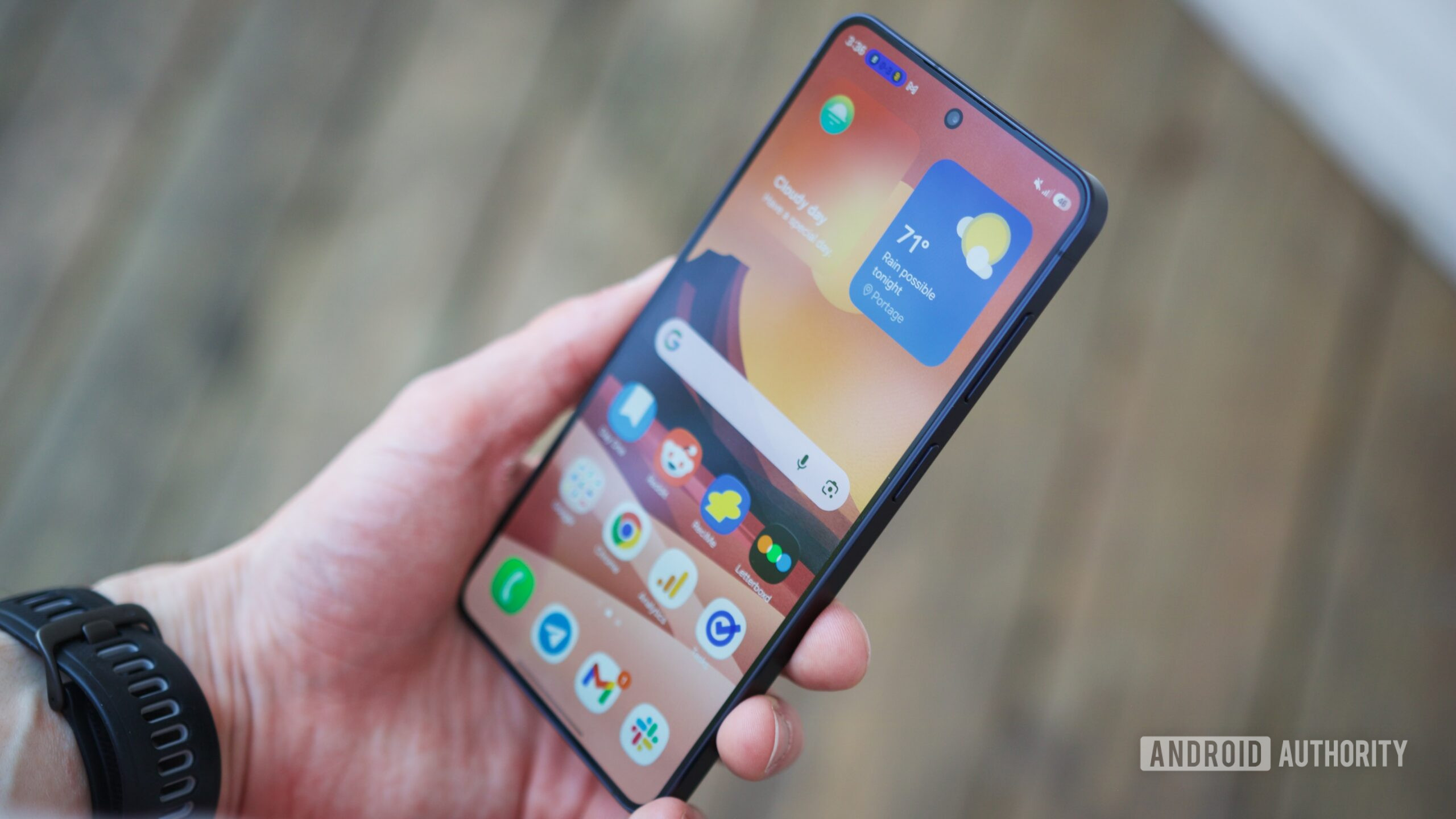
Die meisten Android-Smartphone-OEMs verwenden einen benutzerdefinierten Skin, um neben einigen exklusiven Funktionen eine persönliche Note zu verleihen. Ich habe lange Zeit MIUI (jetzt HyperOS) verwendet, bevor ich auf Samsung One UI umgestiegen bin. Ich habe auch kurzzeitig OnePlus OxygenOS verwendet und jedes davon versucht, etwas Einzigartiges mit dem Android-Erlebnis zu machen. Samsung One UI verfügt über mehrere interessante Funktionen, die im Laufe der Zeit verfeinert wurden. Anfangs mochte ich sie vielleicht nicht, aber sie sind mir ans Herz gewachsen und mittlerweile aus meinen täglichen Smartphone-Nutzungsgewohnheiten nicht mehr wegzudenken.
Ob Good Lock zum Anpassen der Benutzeroberfläche des Telefons, DeX, das mein Telefon in eine tragbare Workstation verwandelt, oder Edge-Panels, die alle notwendigen Elemente enthalten, die ich benötige, ohne die Hauptseite zu überladen. Lassen Sie uns diese Funktionen besprechen und wie Sie sie nutzen können, um Ihr One UI-Erlebnis zu verfeinern.
Gutes Schloss
Passen Sie eine Benutzeroberfläche bis ins kleinste Detail an
Good Lock ist eine offizielle Samsung-App und kann Wunder bei der Anpassung der One UI bewirken. Ich sage nicht, dass One UI nicht anpassbar ist, aber Samsung versucht, ein Standard-UI-Erlebnis zu bieten, anstatt Ihnen die volle Kontrolle über alles zu gewähren. Aber Good Lock kann die Tür zu all den Einstellungen und Funktionen öffnen, die Sie sich als Teil des standardmäßigen One UI-Designs wünschen.
Good Lock ist eine zentrale App mit mehreren Unter-Apps (Plugins) für jedes wichtige UI-Element. Sie haben zum Beispiel QuickStar für Quick Panel und Gestenanpassung, LockStar für Sperrbildschirm-Optimierungen, Kantenbeleuchtung+ für wechselnde Lichteffekte, die auf Always On Display (AOD) fantastisch aussehen, und mehr.
Auf meinem Telefon ist derzeit die One UI-Version 8.0 installiert. Mit dem Theme Park-Plugin kann ich das Theme anpassen oder ein völlig neues Theme erstellen. Ich kann alles ändern und bearbeiten, vom Erscheinungsbild des Sperrbildschirms oder des Startbildschirms bis hin zur Farbe und Größe von Elementen in einer App. Ich kann zum Beispiel ein Quick Panel mit einzigartigem Aussehen erstellen, indem ich kleine Farbänderungen vornehme, die es einfacher machen, nützliche Elemente zu erkennen. Ich kann die Wi-Fi-Taste in einer bestimmten Farbe anzeigen lassen, die visuellen Effekte anpassen und vieles mehr. Danach kann ich das Design herunterladen und auf das Telefon anwenden.
Es ist möglich, mehrere Designs von UI-Elementen wie dem Quick Panel, der Tastatur und einigen mehr zu erstellen. LockStar ist ein weiteres nützliches Plugin, das Sperrbildschirm-Widgets, eine Schnellstartschaltfläche für Lieblings-Apps oder Einstellungen hinzufügen kann. Die kommende Version sieht vor, Animationseffekte hinzuzufügen. Es gibt noch mehr solcher Plugins in Good Lock, z Schönes Foto für Bildschirmaufnahmeanforderungen und MultiStar zum Stapeln mehrerer Apps auf dem Bildschirm.
Verwandt
Vergessen Sie Phone Link – 5 Apps, die Sie stattdessen verwenden sollten
Es gibt bessere Möglichkeiten, Ihr Telefon und Ihren PC zu verbinden
Randplatten
Die Edge Panels von Samsung sind nicht neu und gehören nach wie vor zu den am häufigsten genutzten Funktionen meines Samsung Galaxy-Handys. Es handelt sich um eine vertikale Seitenleiste mit direkten Links zum Starten Ihrer Lieblings-Apps und zeigt einige kürzlich verwendete Apps an. Aber verwechseln Sie es nicht einfach mit einer statischen Seitenleiste, denn Sie können in den Einstellungen weitere solcher Panels hinzufügen. So entsteht ein mehrteiliges Design, zwischen dem Sie wechseln können.
Ich kann die App-Liste auf einem Panel anzeigen, meine Kontaktliste auf dem zweiten und die Wetterkarte auf dem dritten. Es merkt sich das zuletzt geöffnete Panel und ich kann auf den Bildschirm tippen, um den Panel-Modus zu verlassen. Das Kontaktfeld ist am nützlichsten, da ich meine Freunde und Familie anrufen oder ihnen eine SMS schicken kann, ohne zuerst die Kontakte- oder Messaging-App zu starten. Es erlaubt mir sogar, die Telefonnummer auszuwählen, wenn der Kontakt mehrere Einträge hat.
Modi und Routinen
Passen Sie das Telefon an Ihr Verhalten an
Modi und Routinen sind ein so unterschätztes Feature, dass ich es zunächst als Bloatware ignoriert habe. Aber als ich es versuchte, wurde mir klar, dass es die Automatisierung war, die mein Telefon dringend brauchte. Modi und Routinen klingen ähnlich, aber Routinen verfügen über eine präzisere Steuerung und erfordern, dass alle Triggerpunkte erfüllt sind, damit sie funktionieren. Meistens verwende ich Modi, da sie recht einfach einzurichten sind und einige Aufgaben ausführen können, wenn eine vordefinierte Bedingung eintritt.
Ich möchte beispielsweise, dass mein Telefon in den Schlafmodus wechselt, einen vordefinierten Modus in der App. Dazu kann ich eine Zeiteinstellung auswählen, die einige Aktionen ausführt, z. B. DND aktivieren, das Telefon in den Graustufenmodus versetzen und einige zusätzliche Aktionen ausführen. Es handelt sich lediglich um die Grundebene, wie ein Modus funktionieren kann.
Ich kann einen allgemeinen Schlafplan festlegen, der mein Telefon anweist, alle Schlafmodus-Aktionen auszuführen. Ich kann auch Bedingungen hinzufügen, die eine viel bessere Kontrolle bieten. Meine WLAN-Verbindung bleibt den ganzen Tag über aktiv und ich schalte sie nur aus, wenn ich schlafen möchte. So kann ich die Wi-Fi-Verbindungsbedingung konfigurieren, die das Telefon anweist, in den Schlafmodus zu wechseln, wenn ich die Wi-Fi-Verbindung trenne.
Mit Routinen können Sie genauere Bedingungen definieren. Ich möchte beispielsweise, dass mein Telefon die Bluetooth-Verbindung zu meinem Lautsprecher trennt, wenn ich einen Anruf entgegennehme. Es ist ein echtes Problem, das ich habe, wenn ich Musik über meinen Bluetooth-Lautsprecher abspiele und dieser etwas weit entfernt ist. Da das Mikrofon meine Stimme nicht klar übertragen kann, kann ich mit dieser benutzerdefinierten Routine den Lautsprecher vorübergehend trennen, warten, bis mein Anruf beendet ist, und die Verbindung dann wieder wiederherstellen.
DeX
Ein tragbares Desktop-Erlebnis
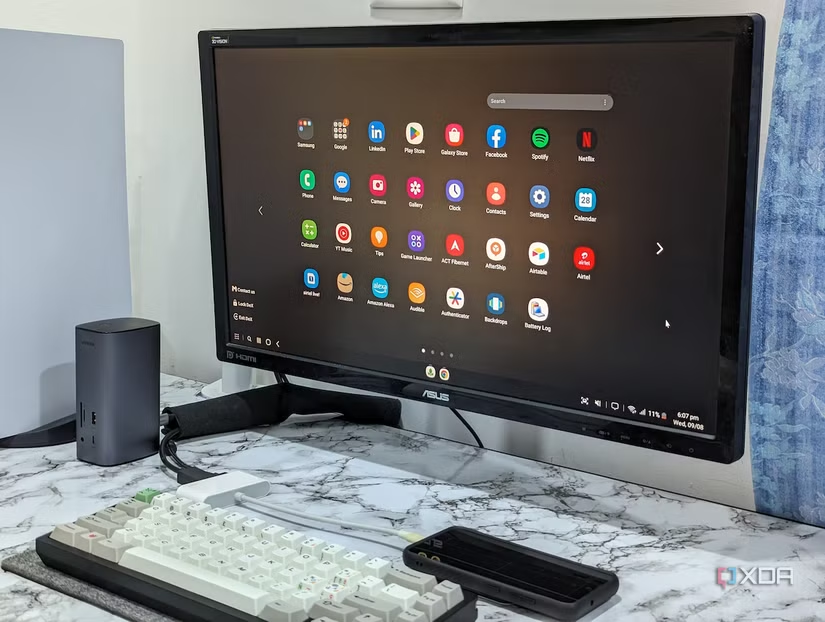
Mit Samsung DeX können Sie Ihr Telefon als PC verwenden, indem Sie es an ein Display anschließen. Sie können eine drahtlose Verbindung herstellen oder einen USB-C-zu-HDMI-Adapter für eine kabelgebundene Verbindung verwenden. Danach müssen Sie einige Peripheriegeräte wie eine Tastatur oder Maus über einen USB-Adapter oder Bluetooth anschließen und dann Apps im DeX-Modus verwenden.
Der größte Vorteil besteht darin, dass Apps versuchen, sich an eine Anzeige mit größerer Auflösung anzupassen, und Sie grundlegende Aufgaben wie das Surfen im Internet oder das Bearbeiten von Dateien in Apps ausführen können. Da die Funktion von der Hardware Ihres Telefons abhängt, können Sie nicht erwarten, dass es wie ein vollwertiger Desktop oder Laptop funktioniert. Dennoch kann ich Apps vorübergehend im Mehrfenstermodus verwenden und mehr Arbeit erledigen, als ich auf dem Display meines kleinen Telefons erledigen würde.
Ignorieren Sie diese One UI-Funktionen nicht
Die One UI-Funktionen von Samsung verbessern meine Produktivität und geben mir die Kontrolle über Betriebssystemelemente, die bei Standard-Android-Telefonen fehlen. Mit Edge Panels kann ich eine funktionale Seitenleiste mit schnellem Zugriff auf meine Lieblingspersonen, Apps und Tools erstellen, während Modi und Routinen meinem Telefon sagen, dass es sich bei Eintreten eines Ereignisses auf eine bestimmte Weise verhalten soll. Ich empfehle die Verwendung von Good Lock, wenn Sie One UI weiter anpassen möchten, als in den Telefoneinstellungen verfügbar ist.
SoC

Snapdragon 8 Elite Gen 5
Anzeige
6,3 Zoll Dynamic AMOLED 2x
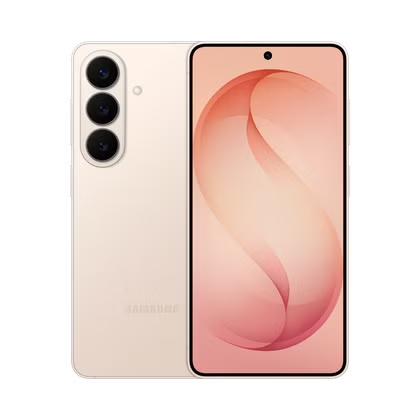
Das neueste Flaggschiff-Telefon von Samsung verfügt über mehr KI-Funktionen und eine neue One UI-Version.
Hinweis: Externer Inhalt von https://www.xda-developers.com/useful-samsung-galaxy-features-that-arent-gimmicks/. Rechte bei den jeweiligen Urhebern. » Mehr… » Melden