


Here’s the summary in 100 words and its German translation:
English Summary (100 words):
Optimize LG C6 OLED performance with simple, non-professional adjustments. Recommended picture modes are Filmmaker (movies), Cinema (bright rooms), or Standard (sports). Enhancements include Filmmaker Mode Ambient Light (HDR/Dolby Vision), reducing contrast to 95, black level to 49, and near black detail to -1 for deeper blacks. For smooth motion, use TruMotion ‚Cinematic Movement‘ (or ‚Natural‘ for sports). AI Sound Pro significantly enhances built-in speakers. These tweaks improve picture accuracy, motion, and audio quality, applicable across LG C-series OLEDs, transforming your viewing experience without complex calibration. Small changes yield noticeable improvements.
German Translation (Deutsche Übersetzung):
Optimieren Sie die Leistung Ihres LG C6 OLED mit einfachen, nicht-professionellen Anpassungen. Empfohlene Bildmodi sind Filmmaker (Filme), Kino (helle Räume) oder Standard (Sport). Verbesserungen umfassen Filmmaker Mode Ambient Light (HDR/Dolby Vision), Reduzierung von Kontrast auf 95, Schwarzwert auf 49 und Nah-Schwarz-Detail auf -1 für tiefere Schwarztöne. Für flüssige Bewegungen nutzen Sie TruMotion ‚Kinobewegung‘ (oder ‚Natürlich‘ für Sport). AI Sound Pro verbessert die integrierten Lautsprecher erheblich. Diese Anpassungen verbessern Bildgenauigkeit, Bewegung und Audioqualität und sind auch auf andere LG C-Serie OLEDs anwendbar, um Ihr Seherlebnis ohne komplizierte Kalibrierung zu transformieren. Kleine Änderungen bewirken spürbare Verbesserungen.
Der LG C6 OLED ist einer der besten OLED-Fernseher der Mittelklasse, die Sie derzeit kaufen können. Nachdem ich den letzten Monat damit verbracht hatte, es jeden Tag zu testen und zu verwenden, wurde eines klar: Direkt nach dem Auspacken lässt man die Bildqualität auf dem Tisch.
Die gute Nachricht ist, dass Sie keine professionelle Kalibrierung oder stundenlanges Durchforsten von Menüs benötigen, um das Beste aus Ihrem Fernseher herauszuholen. Mit ein paar kleinen Anpassungen können Filme filmischer wirken, Schattendetails verbessern, Bewegungen glätten und sogar dafür sorgen, dass die eingebauten Lautsprecher deutlich besser klingen. Hier sind die genauen Einstellungen, die ich verwendet habe, nachdem ich mit dem LG C6 gelebt habe.
Beginnen Sie mit dem richtigen Bildmodus
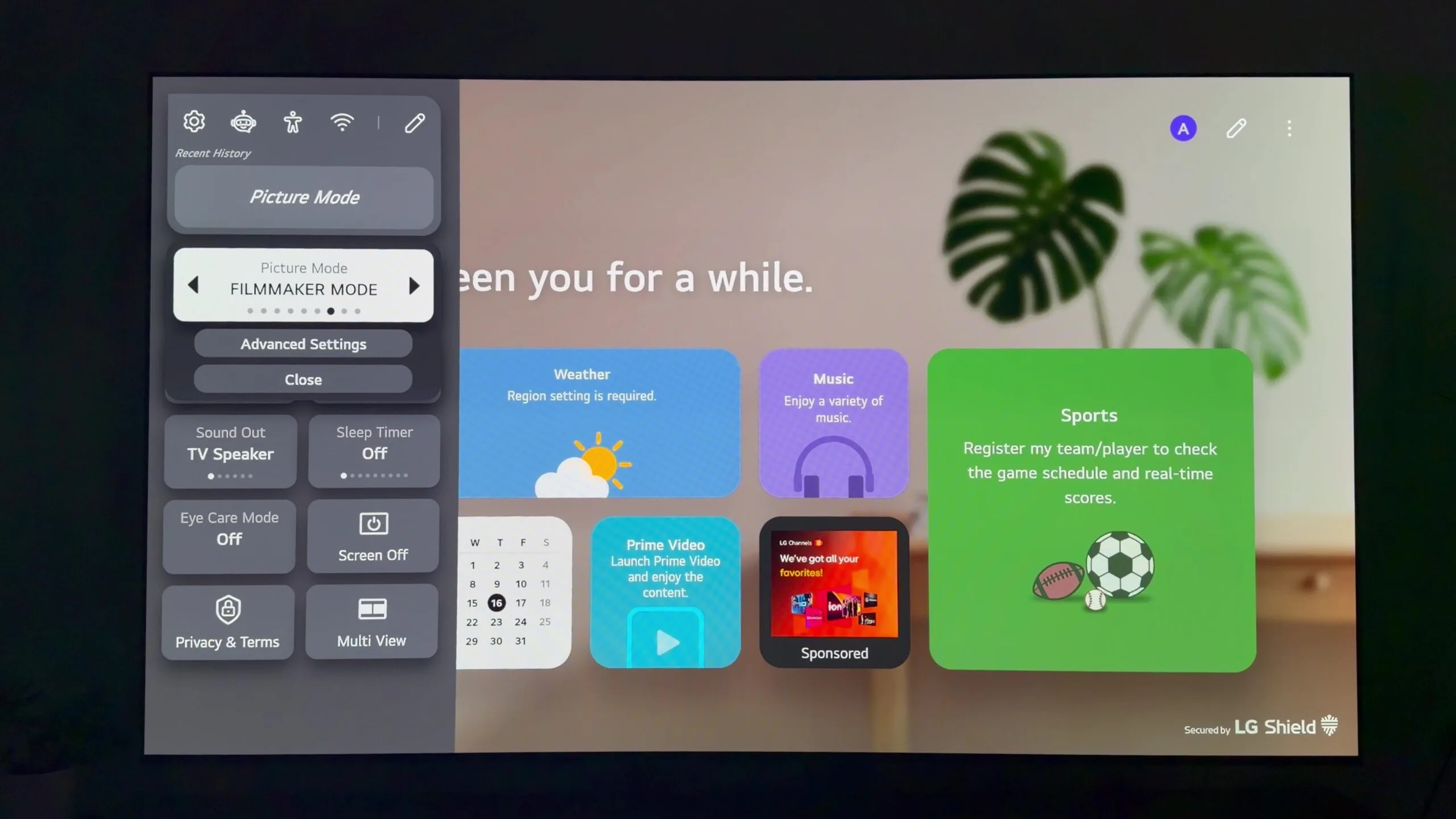
Der C6 verfügt über mehrere Bildvoreinstellungen, aber wenn Sie Filme oder Fernsehsendungen ansehen, ist der Filmmaker-Modus eindeutig meine erste Empfehlung. Es deaktiviert unnötige Bildverarbeitung und präsentiert Inhalte viel näher an den Absichten der Filmemacher, sodass ich während meiner Tests immer wieder auf diesen Modus zurückgegriffen habe.
Der Wechsel dorthin dauert nur wenige Sekunden. Drücken Sie die Taste „Einstellungen“ auf der Fernbedienung, öffnen Sie das Schnellmenü, navigieren Sie zum Bildmodus und wählen Sie den Filmemachermodus.
Faiz Aly / Digitale Trends
Dies ist zwar ein großartiger Modus, aber er ist nicht unbedingt die beste Option für jede Situation. Wenn Sie normalerweise tagsüber schauen oder den Filmmaker-Modus einfach etwas zu dunkel finden, würde ich stattdessen die beiden Voreinstellungen „Kino“ und „Kino zu Hause“ empfehlen. Beide bewahren die hervorragende Farbgenauigkeit und den Kontrast und sorgen gleichzeitig für einen zusätzlichen Helligkeitsschub, der besonders in helleren Räumen hilfreich ist.
Faiz Aly / Digitale Trends
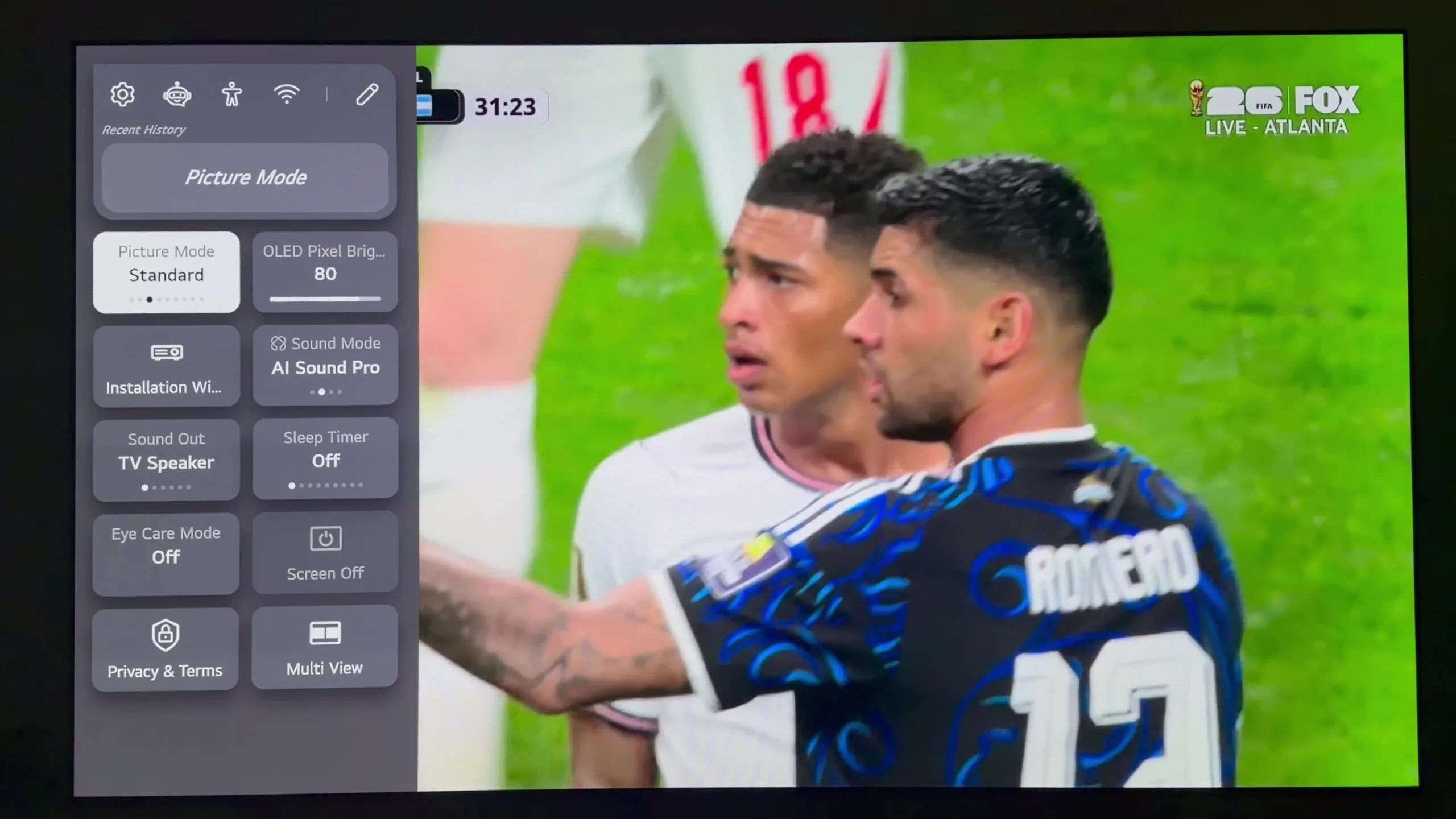
Sport ist die einzige Ausnahme. Die etwas kühlere Farbtemperatur des Standardmodus eignet sich besonders gut für Live-Übertragungen und sorgt gleichzeitig für etwas mehr wahrgenommene Helligkeit, was ihn zu meiner bevorzugten Wahl für Sport- und Tagesübertragungen macht. Das Gleiche gilt, wenn Sie tagsüber Filme oder Fernsehsendungen streamen und ein helleres Bild wünschen, ohne sich zu sehr von einer präzisen Darstellung zu entfernen.

Schalten Sie das Umgebungslicht im Filmemachermodus ein
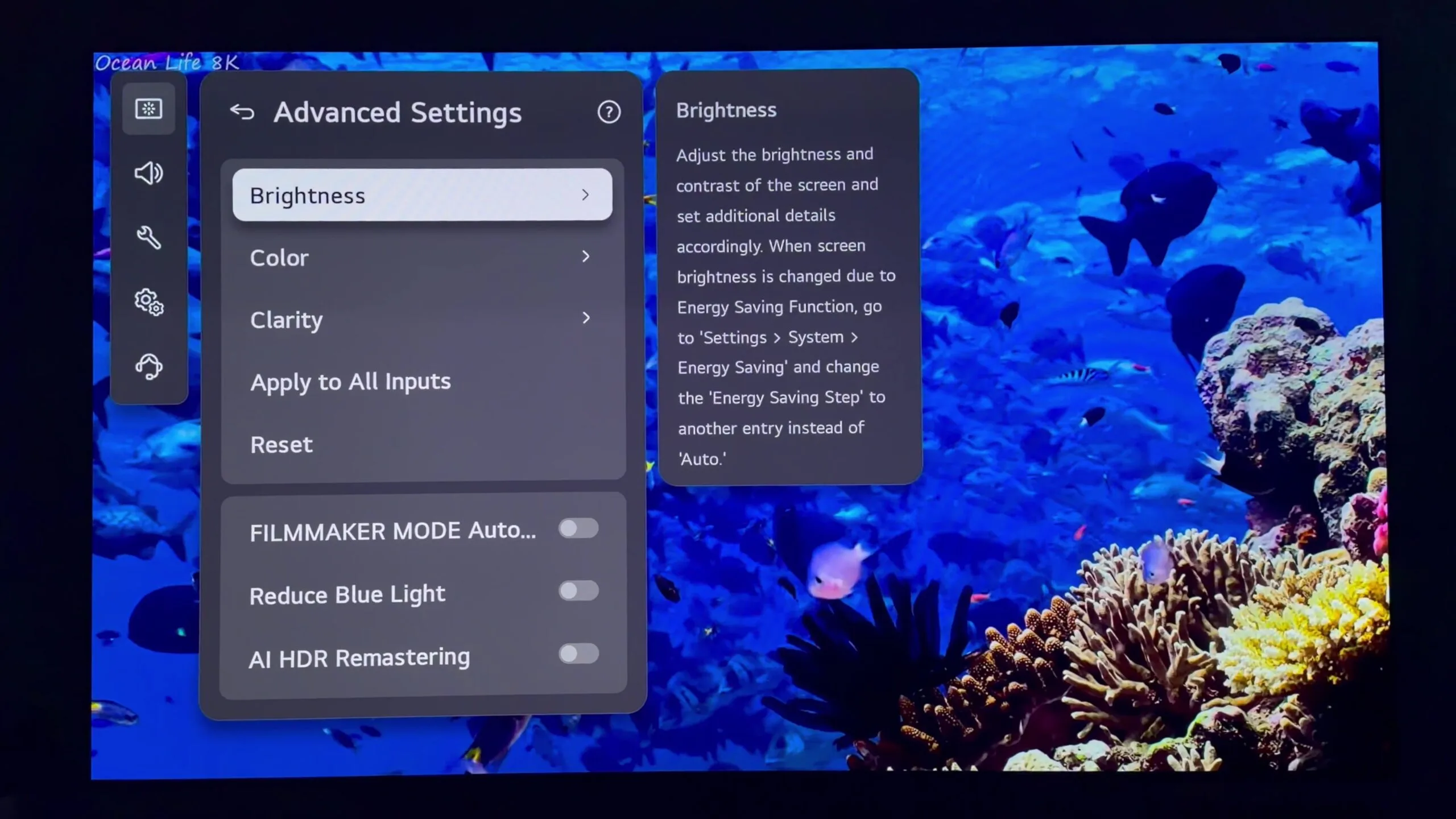
Wenn Sie den Filmemachermodus verwenden, lohnt es sich, eine weitere Einstellung zu aktivieren. Es heißt Filmmaker Mode Ambient Light und passt die Helligkeit des Fernsehers automatisch an die Beleuchtung in Ihrem Raum an. Tagsüber wird das Bild aufgehellt, während dunklere Räume eine dunklere und angenehmere Darstellung erhalten, ohne dass Sie manuelle Anpassungen vornehmen müssen.
Sie finden es unter „Alle Einstellungen“ > „Bild“ > „Helligkeit“ > „Filmmaker-Modus-Umgebungslicht“.
Faiz Aly / Digitale Trends
Es gibt eine wichtige Einschränkung, die Sie beachten sollten. Diese Funktion funktioniert nur, wenn Sie den Filmmaker-Modus mit HDR- und Dolby Vision-Inhalten verwenden. Erwarten Sie also nicht, dass sie sich auf jeden Bildmodus oder jede Bildquelle auswirkt.
Korrigieren Sie erhabene Schwarztöne und verbessern Sie die Schattendetails
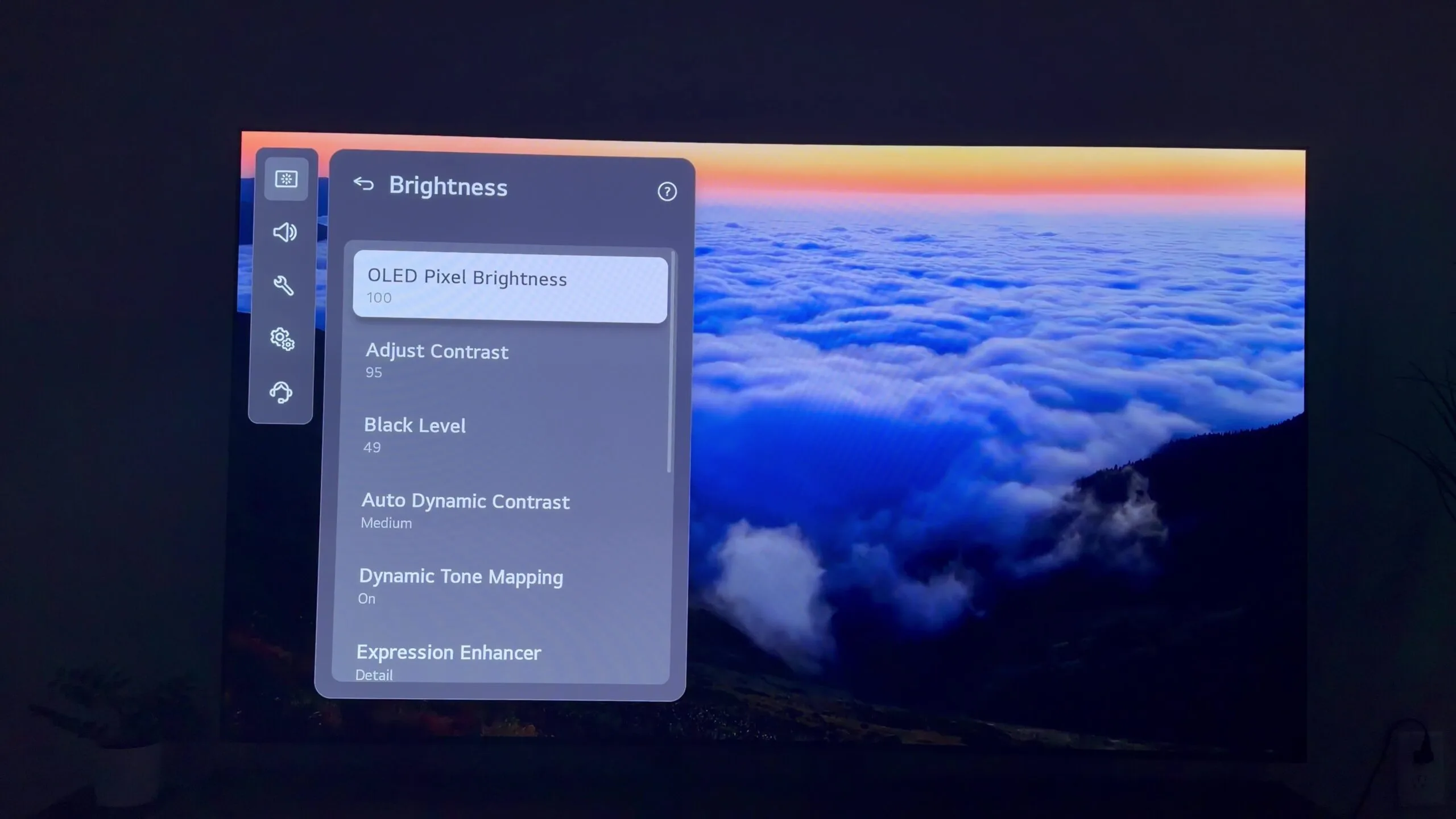
Eine der größten Verbesserungen, die mir während meiner Tests aufgefallen sind, ergab sich aus drei kleinen Anpassungen der Helligkeitssteuerung.
In bestimmten dunkleren Szenen wirkten schwarze Bereiche gelegentlich leicht angehoben, sodass sie eher grau als tiefschwarz wirkten. Es war nicht etwas, das mir in jedem Film oder jeder Fernsehsendung auffiel, aber wann immer es passierte, sorgten diese Änderungen dafür, dass das Bild immer satter und natürlicher wirkte.
Faiz Aly / Digitale Trends
Gehen Sie zu „Alle Einstellungen“ > „Bild“ > „Erweiterte Einstellungen“ > „Helligkeit“, um die Steuerelemente zu finden.
Die erste Anpassung ist Kontrast. Es ist die zweite Option im Menü, und ich habe den Standardwert auf 95 reduziert. Diese kleine Änderung hat dazu beigetragen, einige der übermäßig hellen Glanzlichter zu reduzieren, ohne die Gesamtwirkung des Bildes zu beeinträchtigen.
Gehen Sie als Nächstes ein Menü zurück und senken Sie den Schwarzwert von 50 auf 49. Es mag unbedeutend erscheinen, aber wenn Sie ihn nur um einen Punkt reduzieren, wird der erhöhte Schwarzwert, den ich in dunkleren Szenen sah, deutlich reduziert.
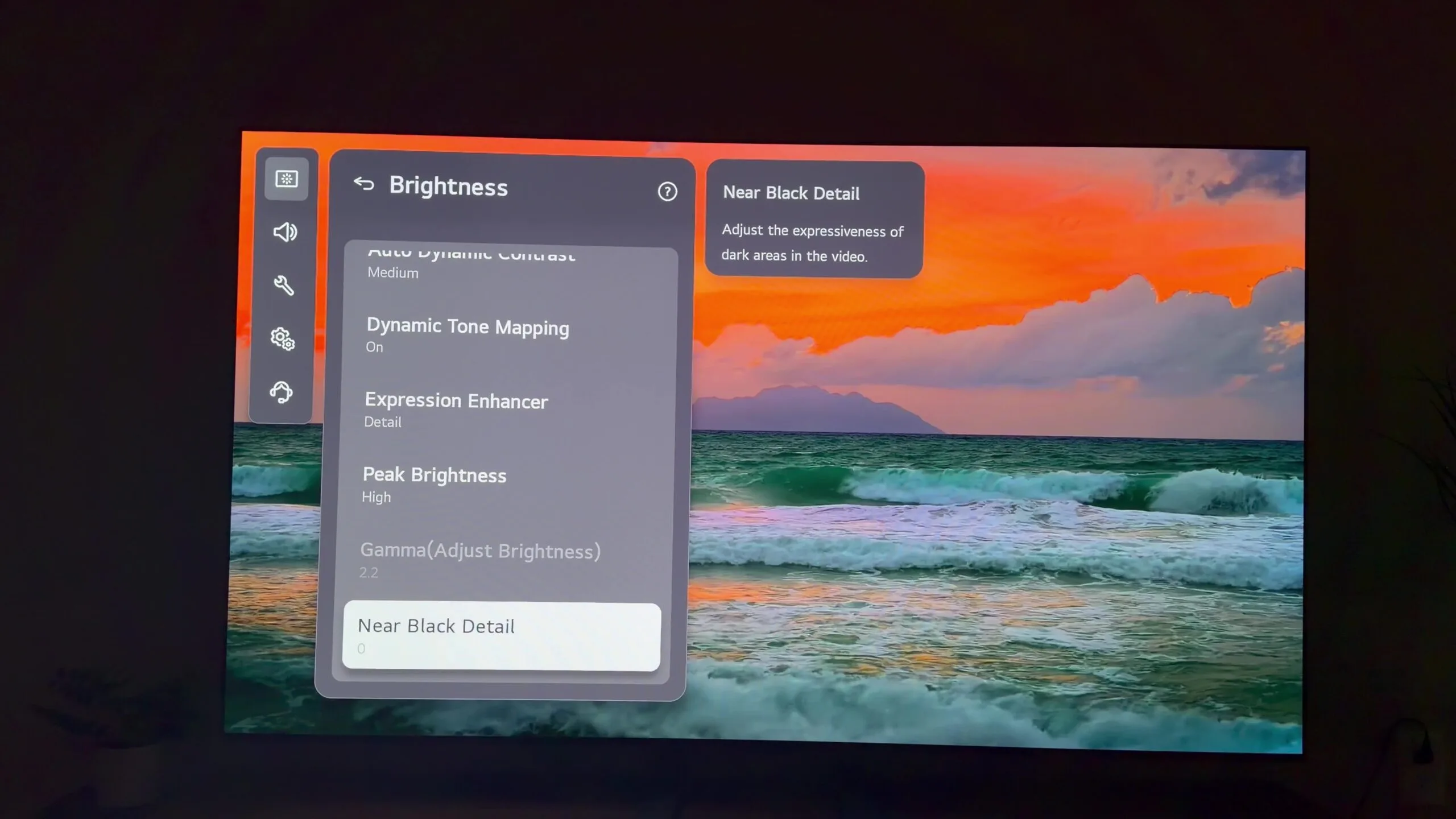
Faiz Aly / Digitale Trends
Die letzte Anpassung ist „Near Black Detail“. Standardmäßig ist der Wert auf 0 eingestellt, aber durch die Änderung auf -1 erhalten dunklere Szenen ein tieferes, natürlicheres Aussehen, indem kräftigere Schwarztöne priorisiert werden.
Die Bildeinstellungen hängen immer von Ihren persönlichen Vorlieben ab. Scheuen Sie sich also nicht, ein wenig zu experimentieren. Der Schlüssel liegt darin, dramatische Veränderungen zu vermeiden. Anstatt von 0 auf -20 zu springen, versuchen Sie, eine Einstellung jeweils um ein oder zwei Punkte zu verschieben. Anpassungen wie -1, +1 oder +2 können einen überraschend spürbaren Unterschied bewirken, ohne das Gesamtbild aus dem Gleichgewicht zu bringen.
Verbessern Sie die Bewegung ohne den Soap-Opera-Effekt
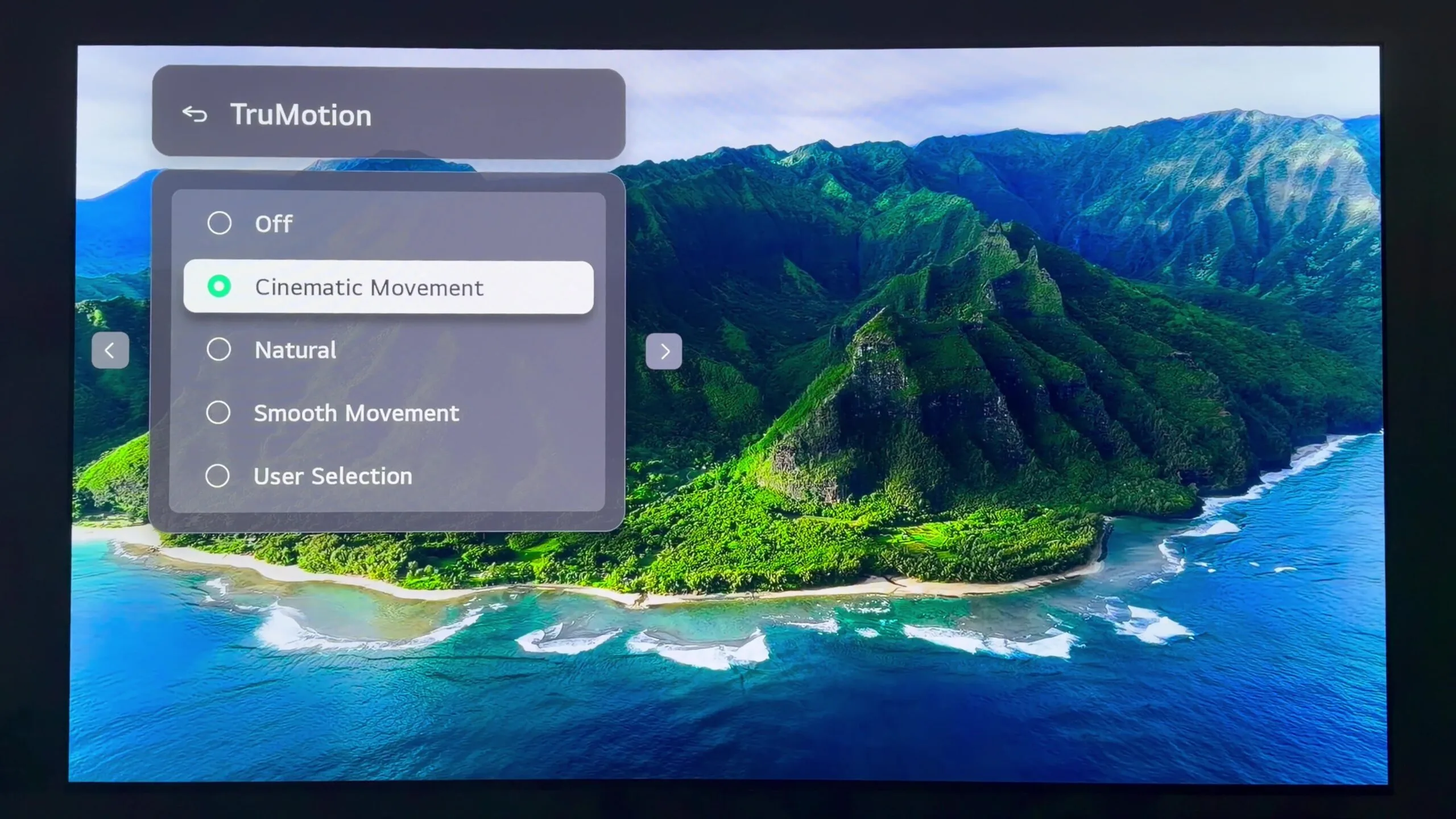
Die Bewegungsverarbeitung ist ein Bereich, in dem ich immer wieder festgestellt habe, dass LG OLED-Fernseher von einer schnellen Anpassung profitieren können, und zum Glück dauert die Änderung nur eine Minute.
Faiz Aly / Digitale Trends
Gehen Sie zu „Alle Einstellungen“ > „Bild“ > „Erweiterte Einstellungen“ > „Klarheit“ > „TruMotion“ und stellen Sie die Einstellung auf „Kinobewegung“ um. Während meiner Tests sorgte dies für spürbar flüssigere Bewegungen und vermied gleichzeitig den künstlichen Seifenoperneffekt, den niemand möchte.
Faiz Aly / Digitale Trends
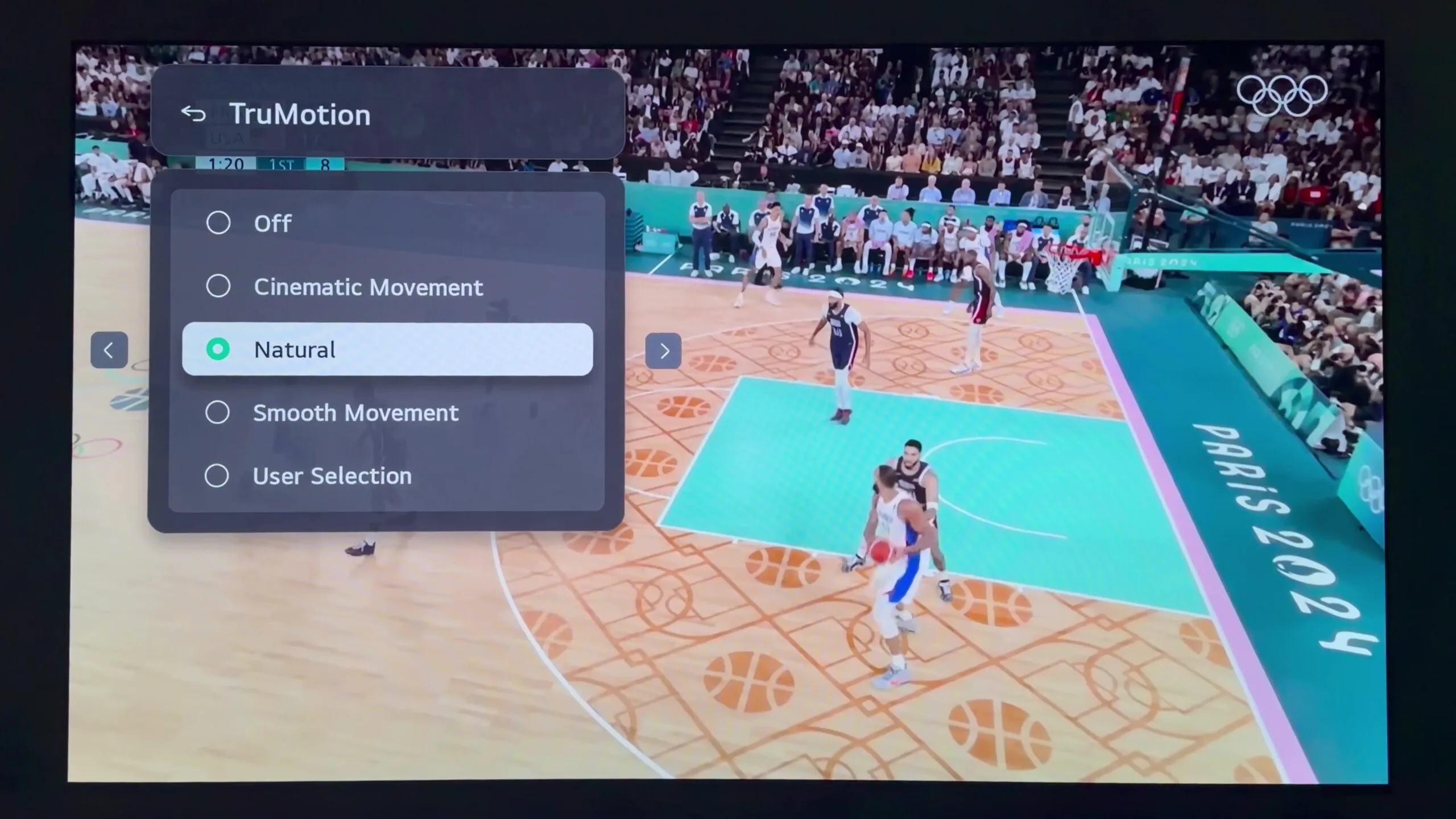
Wenn Sie sich hauptsächlich auf Sport konzentrieren, funktioniert Cinematic Movement immer noch gut, aber ich wechsle stattdessen normalerweise zu Natural. Es sorgte dafür, dass schnelle Bewegungen flüssig wirkten, ohne störende Bewegungsartefakte wie Geisterspuren, die einem Basketball- oder Hockey-Puck folgen. Es ist eine kleine Änderung, aber sie hat dafür gesorgt, dass Live-Sport während meiner Zeit beim Fernsehen viel sauberer aussah.
Verbessern Sie den integrierten Sound
LG hat dieses Jahr einige seiner Soundvoreinstellungen in webOS vereinfacht. Leider bedeutete das auch den Verlust eines meiner Favoriten: den Kino-Soundmodus.
Zum Glück gibt es einen wirklich soliden Ersatz. AI Sound Pro lieferte während meiner Tests durchweg die beste Balance aus Dialogklarheit, vollerem Klang und einer spürbar breiteren Klangbühne, was es zu der Voreinstellung machte, zu der ich immer wieder zurückkam.
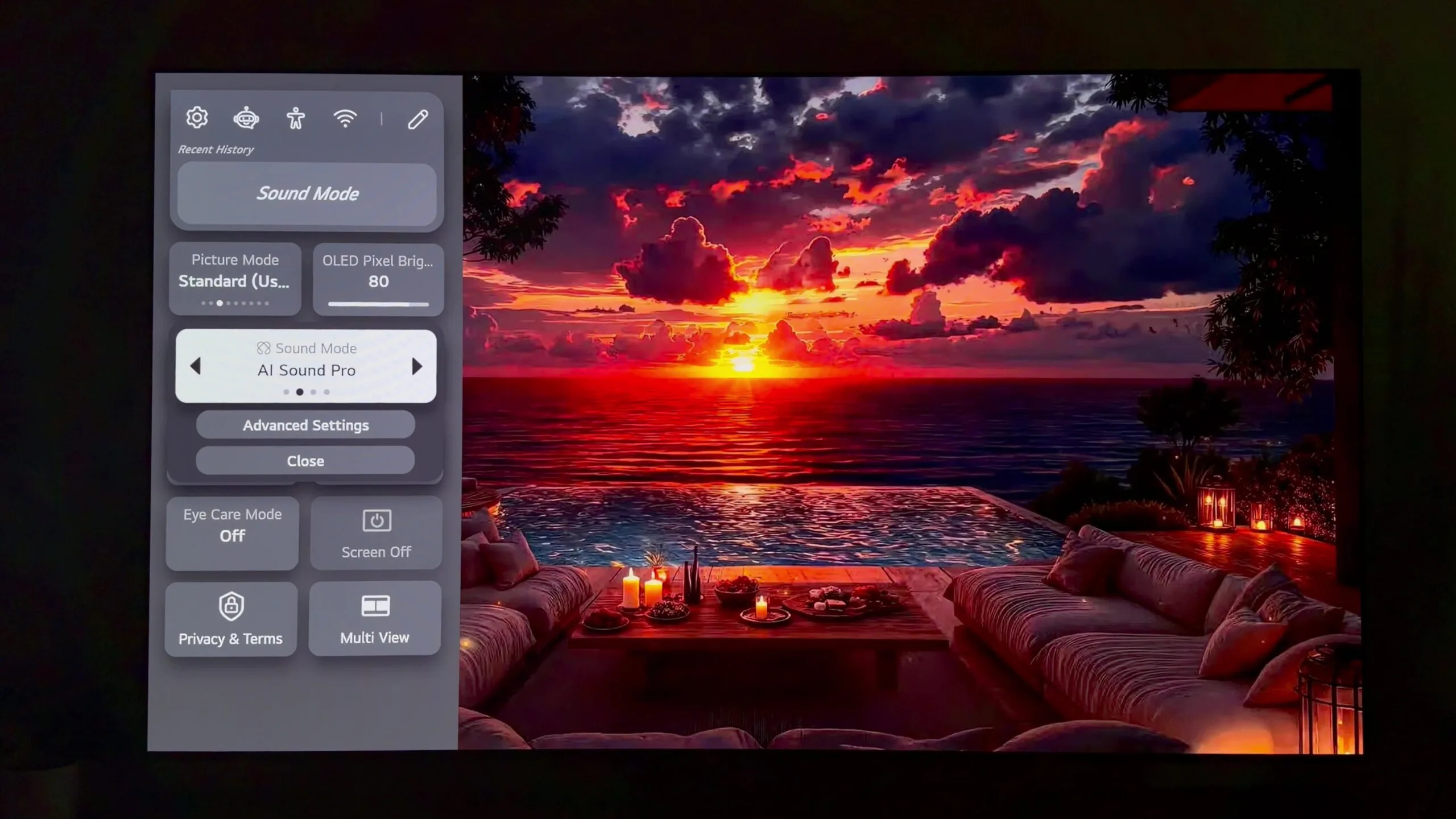
Faiz Aly / Digitale Trends
Sie können es aktivieren, indem Sie das Schnellmenü öffnen, „Sound Mode“ und dann „AI Sound Pro“ auswählen.
Wenn Sie sich auf die eingebauten Lautsprecher des Fernsehers verlassen und nicht auf eine Soundbar oder ein Heimkino-Setup, ist dies ohne weiteres der Soundmodus, den ich empfehlen würde.
Letzte Gedanken
Das sind die Einstellungen, für die ich mich persönlich entschieden habe, nachdem ich den letzten Monat damit verbracht habe, das LG C6 OLED zu testen. Keines davon ist besonders kompliziert, aber zusammen verbessern sie das gesamte Seherlebnis spürbar, von genauerer Bildqualität und besseren Schattendetails bis hin zu sanfteren Bewegungen und vollerem Ton.
Diese Empfehlungen gelten nicht nur für das LG C6. Viele von ihnen funktionieren auch gut auf anderen OLED-Fernsehern der C-Serie von LG und sind daher ein guter Ausgangspunkt, bevor Sie das Bild an Ihre eigene Sehumgebung und Ihre persönlichen Vorlieben anpassen. Die Bildeinstellungen hängen immer von Ihren persönlichen Vorlieben ab, aber das Tolle daran ist, dass keine dieser Änderungen besonders kompliziert ist. Zusammen verbessern sie das gesamte Seherlebnis spürbar.
Hinweis: Externer Inhalt von https://www.digitaltrends.com/home-theater/the-lg-c6-oled-is-great-out-of-the-box-these-settings-make-it-even-better/. Rechte bei den jeweiligen Urhebern. » Mehr… » Melden