


Here’s the summary in 100 words and its German translation:
English Summary (100 words):
Initially preferring simple phones, the author now praises Samsung’s „Modes and Routines“ for smart automation. Modes act as profiles for specific situations like work or sleep, triggering multiple actions such as DND, focus apps, or grayscale. The author customizes a Sleep Mode to activate upon disconnecting from home Wi-Fi. Routines use „If this, then that“ logic for specific tasks, like automatically disconnecting a Bluetooth soundbar during calls. Both features are complementary, making the phone feel smarter and personalized with minimal effort, and are highly recommended for enhancing the user experience.
German Translation (100 Wörter):
Ursprünglich einfache Telefone bevorzugend, lobt der Autor nun Samsungs „Modi und Routinen“ für smarte Automatisierung. Modi fungieren als Profile für bestimmte Situationen wie Arbeit oder Schlaf, die mehrere Aktionen wie DND, Fokus-Apps oder Graustufen auslösen. Der Autor passt einen Schlafmodus an, der beim Trennen vom Heim-WLAN aktiviert wird. Routinen nutzen die „Wenn dies, dann das“-Logik für spezifische Aufgaben, wie das automatische Trennen einer Bluetooth-Soundbar während Anrufen. Beide Funktionen ergänzen sich, lassen das Telefon intelligenter und persönlicher wirken, mit minimalem Aufwand, und werden dringend zur Verbesserung der Benutzererfahrung empfohlen.
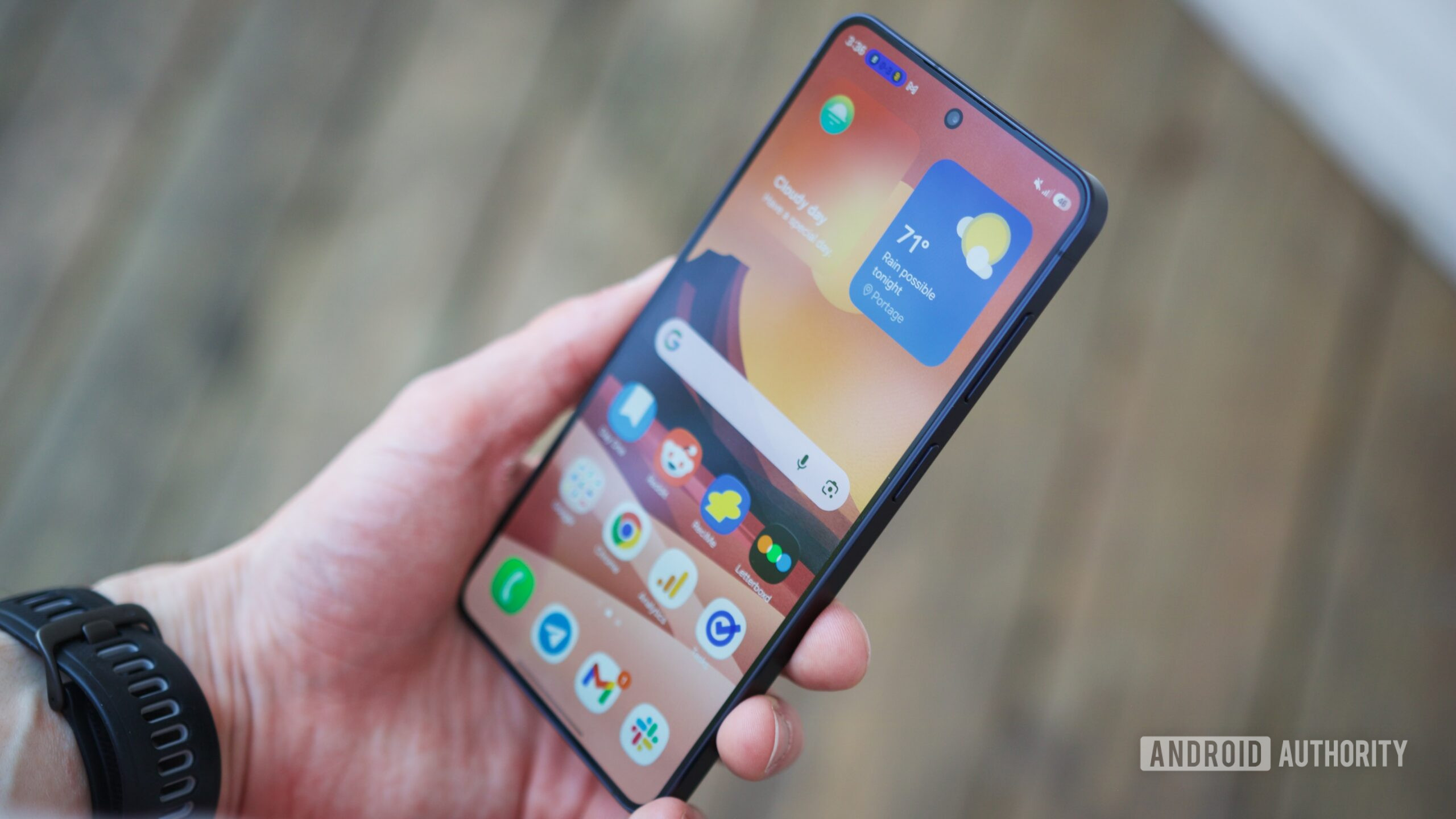
Ich versuche, mein Samsung-Handy so einfach wie möglich zu halten. Es gab einmal eine Zeit, in der ich Launcher mochte, Tools optimierte, Betaversionen von MIUI installierte und andere riskante Dinge tat. Als sich mein Fokus jedoch mehr auf Computer verlagerte, hörte ich auf zu experimentieren und entschied mich für die Standard-Benutzeroberfläche. Ich hatte bis vor kurzem noch nie mit Telefonautomatisierungsfunktionen experimentiert und wurde ein Fan davon, wie ich benutzerdefinierte Modi und Routinen erstellen konnte, um mein Leben zu vereinfachen.
Samsung bietet Bixby-Routinen schon seit langem an, aber in neueren One UI-Versionen wurde die Funktion in „Modi und Routinen“ umbenannt. Sie klingen nach ähnlichen Konzepten, es gibt jedoch einige große Unterschiede zwischen den beiden. Anstatt sie alle zusammenzufassen, beschreibe ich jede Funktion im Detail zusammen mit den Optionen, die ich zur Automatisierung meiner Samsung-Telefonaktionen verwende.
Modi eignen sich gut für eine bestimmte Situation
Mehrere Aktionen auf einmal
Stellen Sie sich Modi als Profile vor. Wenn Sie beispielsweise Ihren Arbeitsplatz betreten, sollte Ihr Telefon automatisch in den Stumm- oder DND-Modus wechseln, die meisten App-Benachrichtigungen deaktivieren und den Fokusmodus auslösen, um Sie nur mit nützlichen, arbeitsbezogenen Apps wie Teams oder Slack zu isolieren. Es ist leicht zu verstehen, dass es sich dabei um mehrere Aktionen handelt, die ein Modus auf einmal ausführen muss. Aus diesem Grund ähneln sie einem Profil, das Sie möglicherweise bereits auf Ihrem Telefon verwenden. Ein nachvollziehbares Beispiel ist ein Spielemodus, der alle Hintergrundprozesse und Benachrichtigungen eindämmen und die gesamte Energie auf Ihr Telefon umleiten kann.
Ich verwende den Schlafmodus auf meinem Telefon, habe aber eine benutzerdefinierte Konfiguration dafür. Normalerweise können Sie den Schlafmodus so einstellen, dass er basierend auf Ihrem Schlafplan aktiviert wird. Sie müssen lediglich einen Zeitpunkt angeben, zu dem Sie normalerweise nachts einschlafen, und das Telefon wendet den Modus zu diesem Zeitpunkt an. Aber dieser Ansatz hat einen Fehler, wenn Sie einen unregelmäßigen Schlafrhythmus haben wie ich. Daher verwende ich eine andere Bedingung, um es zu aktivieren.
Mein Telefon sollte nur dann in den Schlafmodus wechseln, wenn ich es vom WLAN-Heimnetzwerk trenne. Daher verwende ich in den Einstellungen die Option „Bedingung hinzufügen“, um eine WLAN-bezogene Bedingung zu finden. Ich kann eine Bedingung erstellen, die prüft, ob mein Telefon mit meinem WLAN-Netzwerk verbunden ist, und anhand dieser Informationen den Schlafmodus auslöst. Ich muss lediglich den Netzwerknamen hinzufügen und die Option „Getrennt“ auswählen. Nach dem Speichern der Änderungen wechselt mein Telefon automatisch in den Modus, wenn ich es von meinem Heim-WLAN trenne.
Ebenso können Sie eine benutzerdefinierte Bedingung basierend auf dem Standort oder einem anderen Parameter erstellen. Mir gefällt auch die Idee, dass Samsung die Optimierungen nicht auf die Änderungen beschränkt, die der Modus auf Ihrem Telefon vornimmt. Wenn Sie es zum ersten Mal einrichten, können Sie Aktionen auswählen, die ausgeführt werden, wenn der Modus aktiviert wird. Ich bevorzuge den Ruhemodus, um DND zu aktivieren, Graustufen zu aktivieren und Always-on-Display und App-Benachrichtigungen zu deaktivieren. Es besteht die Möglichkeit, dass das Telefon die DND-Einstellungen für Wiederholungsanrufe umgeht, da es sich um einen Notfall handeln könnte.
Verwandt
Eine Benutzeroberfläche lässt Ihren Samsung-Akku still und leise leer werden – hier sind die 6 Einstellungen, die Sie deaktivieren sollten
Finden Sie heraus, welche unerwarteten OneUI-Funktionen heimlich den Akku Ihres Galaxy-Telefons entladen, und wie Sie sie deaktivieren können.
Routinen sind benutzerdefinierte Automatisierungsregeln
Einzelne Aufgaben automatisieren
Routinen folgen der „Wenn dies, dann das“-Logik und eignen sich für einzelne Aktionen, aber auch für komplexe Szenarien. Modi können unter einer einzelnen Bedingung aktiviert werden, Routinen können jedoch eine oder mehrere Bedingungen kombinieren, um benutzerdefinierte Aktionen auszuführen. Eine Routine, die ich verwende, trennt mein Telefon automatisch von meiner Bluetooth-Soundbar, wenn ich einen Anruf erhalte. Es handelt sich um eine sehr spezielle Situation, die die standardmäßig verfügbaren Modi nicht bewältigen können. Aber ich habe eine Routine dafür erstellt.
Dazu setze ich die „Wenn“-Bedingung auf „Eingehender Anruf“, was eine Situation bereitstellt, in der die Routine ausgelöst werden soll. Als nächstes habe ich eine „Dann“-Bedingung angegeben, die die Aktion erklärt, die die Routine ausführt, wenn mein Telefon einen Anruf erhält. Ich habe eine Kategorie wie „Verbindungen“ ausgewählt und dann die Option „Von einem Bluetooth-Gerät trennen“ ausgewählt. Dann habe ich den Lautsprecher aus der Liste der gekoppelten Geräte ausgewählt. Die Routine ist intelligent genug, um zu erkennen, dass es sich um eine vorübergehende Aktion handelt, und fügt nach Beendigung des Anrufs automatisch eine neue Aktion hinzu.
Die Verbindung zum Lautsprecher wird wiederhergestellt, und diese Routine ist lebensrettend, wenn ich keine lauten Stimmen von der Soundbar hören und meine Privatsphäre wahren möchte. Andere zuordenbare Routinen, die Sie möglicherweise ebenfalls nützlich finden, sind das Deaktivieren der Bluetooth-Erkennung, wenn Sie Ihre kabellosen Ohrhörer trennen, oder das Aktivieren der maximalen Helligkeit, wenn Ihr Telefon eine Verbindung zum Bluetooth Ihres Autos herstellt und sich im Lademodus befindet. Sie können die verfügbaren Kategorien erkunden und versuchen, Automatisierungen für Probleme zu erstellen, die speziell für Sie gelten, die Benutzeroberfläche oder App des Telefons verfügt jedoch nicht über eine entsprechende Einstellung.
Modi und Routinen sind keine widersprüchlichen Funktionen
Ich benutze beide
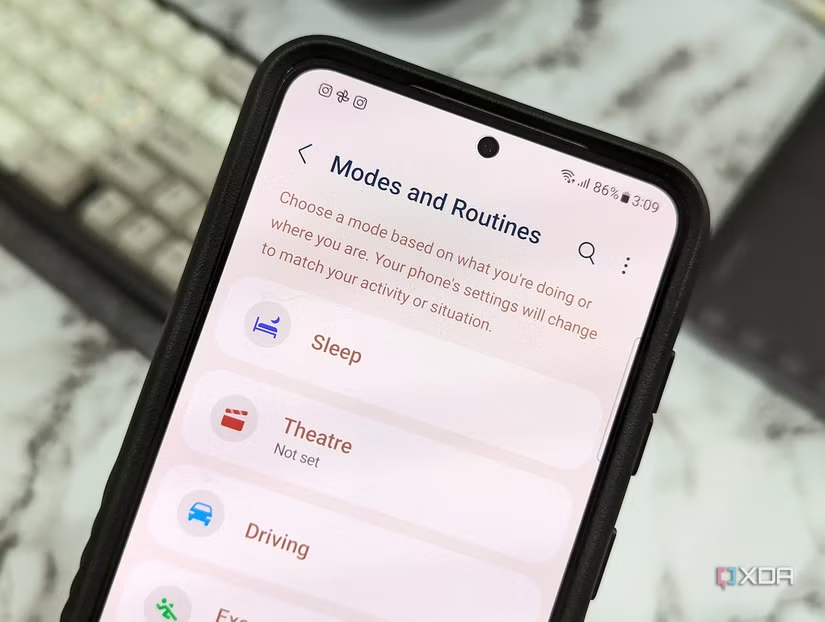
Modi eignen sich am besten für die Durchführung von Aktionen, die zum Erreichen eines umfassenderen Ziels beitragen können. Der Schlafmodus versucht, alle Ablenkungen zu beseitigen, Funktionen auszuschalten, die Ihren Schlaf stören könnten, und dies so lange zu tun, bis die Bedingung erfüllt ist. Wenn Sie den Kinomodus oder den Spielemodus verwenden, führen diese ebenfalls eine Reihe von Aktionen aus, die Ihre Film- oder Spielesitzung komfortabler machen. Ohne Modi müssten Sie jede Einstellung jedes Mal manuell ändern, wenn Sie zu einem anderen Anwendungsfall wechseln, beispielsweise bei der Arbeit oder beim Spielen.
Routinen versuchen immer, ein bestimmtes Problem zu lösen, das nicht immer in einen bestimmten Modus fällt. Sie sind flexibel und können eine oder mehrere Bedingungen verwenden, um eine oder mehrere Aktionen auszuführen, aber Sie müssen manuelle Anstrengungen unternehmen, um sie einzurichten. Verwenden Sie sie nur, wenn Sie der Meinung sind, dass die vorkonfigurierten Modi das Telefon nicht wie gewünscht automatisieren können.
Automatisierung ist Glück
Mein Samsung-Telefon fühlt sich intelligenter an und ich muss mich nur sehr wenig anstrengen, um es anzupassen. Früher hielt ich es für eine komplexe, unintelligente Funktion, die bloße Bloatware war, aber Modi helfen mir, meine Arbeits- und Schlafpläne zu verwalten, während raffinierte Routinen die Telefoneinstellungen für ein benutzerdefiniertes Szenario anpassen können. Beides sind unverzichtbare Vorteile, und wenn Sie diese One UI-Funktion jemals verwendet haben, empfehle ich Ihnen dringend, sie auszuprobieren.
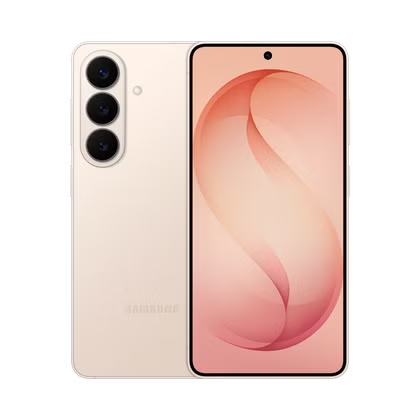
SoC
Snapdragon 8 Elite Gen 5

Anzeige
6,3 Zoll Dynamic AMOLED 2x
Die neueste Flaggschiff-Smartphone-Serie von Samsung mit neuen Ai-Funktionen.
Hinweis: Externer Inhalt von https://www.xda-developers.com/samsung-modes-and-routines-makes-phone-automation-easy/. Rechte bei den jeweiligen Urhebern. » Mehr… » Melden